

(not set) no GA4: o que significa, as 5 origens e como corrigir
(not set) não é erro. É um recado.
Toda vez que o GA4 escreve (not set) em um relatório, ele está admitindo que não recebeu um dado que esperava. A maioria dos times trata isso como sujeira para varrer para debaixo do tapete. Está jogando dinheiro fora.
(not set) é a forma mais honesta que o Google Analytics 4 tem de dizer "aqui falta informação". Quem ignora esse sinal toma decisão sobre base furada!!
O que significa (not set) no GA4?
(not set) é o rótulo que o Google Analytics 4 usa quando não recebe valor para a dimensão que você pediu em um relatório.
Em termos técnicos, é um placeholder. O GA4 preenche esse espaço quando a dimensão cruzada não tinha valor naquele contexto. Em alguns casos, o dado nunca chegou. Em outros, chegou mas o GA4 não conseguiu cruzar com o resto.
(not set) é sintoma de dado ausente, não é defeito de software, não é bug do Google. É a interface te dizendo que existe um buraco na sua coleta.
(not set) é diferente de (direct), (other), (not provided) e Unassigned
Antes de qualquer correção, você precisa parar de tratar rótulos diferentes como o mesmo problema. Cada um é uma doença distinta. Tratar todos como iguais é o atalho mais rápido para o diagnóstico errado.
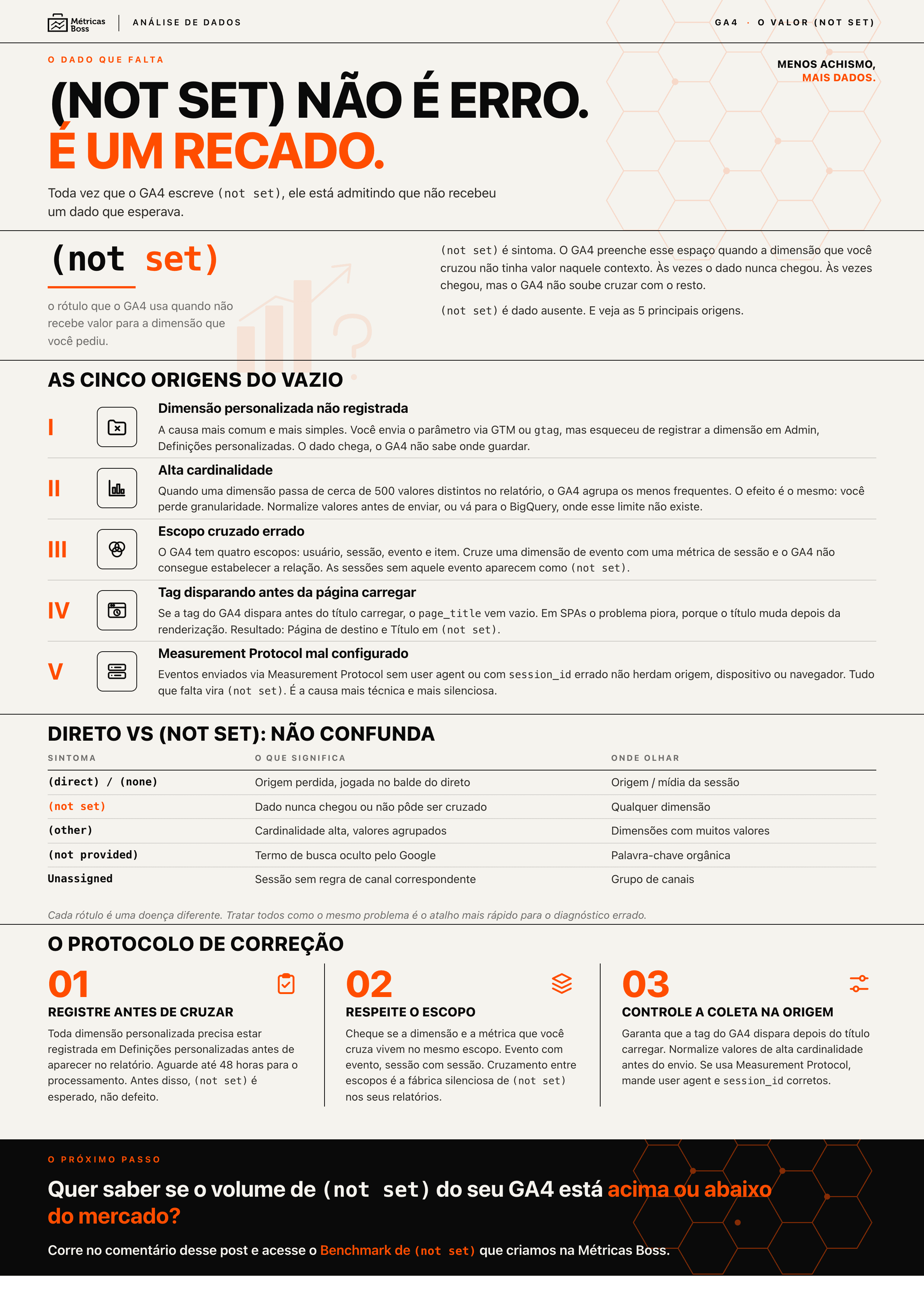
| Sintoma | O que significa | Onde olhar |
|---|---|---|
| (direct) / (none) | Origem perdida, jogada no balde do direto | Origem ou mídia da sessão |
| (not set) | Dado nunca chegou ou não pôde ser cruzado | Qualquer dimensão |
| (other) | Cardinalidade alta, valores agrupados | Dimensões com muitos valores |
| (not provided) | Termo de busca ocultado pelo Google | Palavra-chave orgânica |
| Unassigned | Sessão sem regra de canal correspondente | Grupo de canais |
Cada rótulo aponta para uma causa diferente. Cada causa exige uma correção diferente. A confusão começa quando o gestor de marketing pede para "limpar o (not set)" sem saber o que está realmente quebrado.
As 5 origens de (not set) no GA4
O infográfico de diagnóstico da Métricas Boss organiza as cinco causas mais comuns em ordem de frequência. Quando (not set) aparece, é quase certo que está em uma dessas categorias.
Baixe o Benchmark de (not set) feito pela Métricas Boss
1. Dimensão personalizada não registrada
A causa mais comum e a mais simples de resolver. Você envia o parâmetro via GTM ou gtag, mas esqueceu de registrar a dimensão personalizada em Admin, Definições personalizadas. O dado chega no GA4. O GA4 não sabe onde guardar.
O resultado é (not set) em qualquer relatório que tente exibir essa dimensão. Antes de mexer no código, vá em Admin e confirme se a dimensão está registrada. Aguarde até 48 horas para o processamento.
2. Alta cardinalidade
Quando uma dimensão passa de cerca de 500 valores distintos no relatório, o GA4 agrupa os menos frequentes sob o rótulo (other). O efeito sobre a granularidade é o mesmo de (not set): você perde detalhe.
A correção é normalizar valores antes de enviar. URLs com parâmetros únicos por sessão, IDs gerados dinamicamente, query strings de tracking. Tudo isso explode cardinalidade. Se a granularidade é realmente necessária, exporte para o BigQuery, onde esse limite não existe.
3. Escopo cruzado errado
O GA4 trabalha com quatro escopos: usuário, sessão, evento e item. Cruzar uma dimensão de evento com uma métrica de sessão quebra a relação que o GA4 consegue estabelecer.
Sessões sem o evento referenciado aparecem como (not set) na coluna da dimensão. O sintoma parece bug de coleta. Não é. É erro de modelagem do relatório.
Antes de culpar a tag, confirme: a dimensão e a métrica que você está cruzando vivem no mesmo escopo? Cruzamento entre escopos é a fábrica silenciosa de (not set) nos relatórios.
4. Tag disparando antes da página carregar
Se a tag do GA4 dispara antes do título da página carregar, o parâmetro page_title vem vazio. Em sites SPA (Single Page Applications) o problema piora, porque o título muda depois da renderização inicial.
Resultado: dimensões Página de destino e Título da página aparecem como (not set) em volume significativo.
A correção depende da arquitetura do site. Em SPAs, use eventos de roteamento para disparar o page_view depois que o título for atualizado. Em sites tradicionais, garanta que a tag dispare apenas após o evento DOM Ready.
5. Measurement Protocol mal configurado
Esta é a causa mais técnica e a mais silenciosa. Eventos enviados via Measurement Protocol sem user agent ou com session_id incorreto não herdam origem, dispositivo nem navegador. Tudo que falta vira (not set).
Times de produto e engenharia que enviam eventos server-side para enriquecer o GA4 frequentemente esquecem de propagar esses campos. O dado chega, o GA4 registra, mas a sessão fica órfã de contexto.
Auditar Measurement Protocol exige checar payloads, headers e validar a sessão no DebugView antes de levar para produção.
O protocolo de correção em 3 passos
Resolver (not set) no GA4 exige um protocolo ordenado. Mexer no código antes de auditar configuração é desperdício de tempo de desenvolvimento.
Passo 1: registre antes de cruzar
Toda dimensão personalizada precisa estar registrada em Definições personalizadas antes de aparecer no relatório. Aguarde até 48 horas para o processamento completo.
Antes desse prazo, (not set) é esperado.
Passo 2: respeite o escopo
Cheque se a dimensão e a métrica que você está cruzando vivem no mesmo escopo. Evento com evento, sessão com sessão, usuário com usuário, item com item.
Cruzamento entre escopos é a fábrica silenciosa de (not set) nos seus relatórios. Documentar o escopo de cada dimensão personalizada no momento do registro economiza horas de debug futuro.
Passo 3: controle a coleta na origem
Três ajustes técnicos resolvem o grosso dos casos restantes:
- •Garanta que a tag do GA4 dispare depois do título da página carregar.
- •Normalize valores de alta cardinalidade antes do envio.
- •Se usa Measurement Protocol, mande user agent e session_id corretos em todos os payloads.
Se ainda assim (not set) aparece em volume alto, você está em um dos três casos restantes que exigem investigação caso a caso: integração Google Ads sem vínculo, configuração de Consent Mode bloqueando coleta, ou bots que escapam do filtro nativo.
Quanto de (not set) é aceitável no seu GA4?
Não existe número mágico. O volume aceitável depende da dimensão, do canal e do tipo de negócio.
Em geral, (not set) acima de 10% em dimensões de aquisição (Origem, Mídia, Campanha) é alerta. Acima de 30% é diagnóstico crítico de tracking quebrado. Em dimensões personalizadas recém-criadas, qualquer volume nas primeiras 48 horas é esperado.
Auditorias da Métricas Boss em 31 mil contas de GA4 mostraram que o Índice de Confiabilidade médio está em 64%. Uma parte considerável dessa perda vem justamente de (not set) acumulado em dimensões estratégicas para decisão de mídia.
Se você não sabe quanto de (not set) o seu GA4 tem hoje, está tomando decisão de orçamento sobre base que você nunca auditou.
(not set) não é o inimigo!
Quem trabalha com analytics maduro sabe que (not set) zero não existe. Sempre haverá ruído, sempre haverá dado que escapa, sempre haverá usuário que bloqueia coleta.
O objetivo não é eliminar (not set). É entender o que ele está te contando e reduzir o volume onde a decisão de negócio depende daquela dimensão.
(not set) é termômetro. Quando sobe, alguma coisa quebrou. Quando você ignora, a decisão de marketing fica refém de dado que ninguém sabe explicar.
A próxima vez que você abrir o GA4 e ver (not set) em volume relevante, faça a pergunta certa. Não é "como escondo isso do relatório?". É "o que esse vazio está me dizendo sobre minha coleta?".
Perguntas frequentes sobre (not set) no GA4
O que significa (not set) no Google Analytics 4? (not set) é um placeholder que o GA4 usa quando não recebe valor para a dimensão que você pediu em um relatório. Em alguns casos o dado nunca chegou. Em outros chegou, mas o GA4 não conseguiu cruzar com o restante dos campos.
(not set) é a mesma coisa que (direct) ou (other)? Não. (direct) significa origem perdida e jogada no balde do direto. (other) significa cardinalidade alta com valores agrupados. (not set) significa que o dado não chegou ou não pôde ser cruzado. Tratar os três como iguais leva a diagnóstico errado.
Quais são as principais causas de (not set) no GA4? As cinco origens mais comuns são: dimensão personalizada não registrada, alta cardinalidade, escopo cruzado errado, tag disparando antes da página carregar e Measurement Protocol mal configurado. Cada uma exige uma correção específica.
Como remover o (not set) do GA4? Não é possível eliminar (not set) por completo. É possível reduzir significativamente o volume corrigindo a coleta na origem, registrando dimensões personalizadas antes de cruzar, respeitando os escopos do GA4 e auditando o Measurement Protocol quando usado.
Quanto tempo leva para o GA4 processar uma dimensão personalizada nova? Até 48 horas. Antes desse prazo, é esperado que a dimensão apareça como (not set) nos relatórios. Não é defeito, é tempo de processamento.
Qual a diferença entre (not set) e Unassigned no GA4? (not set) significa que o dado da dimensão não chegou. Unassigned significa que a sessão não bateu com nenhuma regra do agrupamento de canais. Unassigned é específico de Grupo de Canais. (not set) pode aparecer em qualquer dimensão.
(not set) na página de destino é normal? Volume baixo é normal. Volume alto indica problema técnico. As causas mais comuns são tag disparando antes do título carregar, problemas em SPAs onde o título muda após renderização, ou sessões sem evento page_view associado.
(not set) em origem ou mídia significa que perdi a campanha? Não necessariamente. (not set) em origem ou mídia geralmente indica falha no envio da informação ao GA4. Já (direct) / (none) indica que a origem foi perdida e a sessão caiu no balde do tráfego direto. Os dois sintomas exigem investigação técnica diferente.

Gustavo Esteves
Gustavo Esteves é fundador e CEO da Métricas Boss, já trabalhou dentro de gigantes como B2W. Autoridade na área de Digital Analytics, com mais de 15 anos de experiência e 3 mil projetos atendidos, incluindo gigantes como PUC, Rede D'Or, Globo, Stanley, Médico Sem Fronteiras, Alura, entre outras.
Publicado em 15 de junho de 2026

